 پارسی آکادمی
چطور در Word یک سربرگ وکالت بسازم که موقع چاپ نریزد؟
یک قالب آموزشی میسازی که سربرگش از متن جداست، با تغییر طول نامه جابهجا نمیشود و در پایان به صورت PDF هم کنترل میشود.
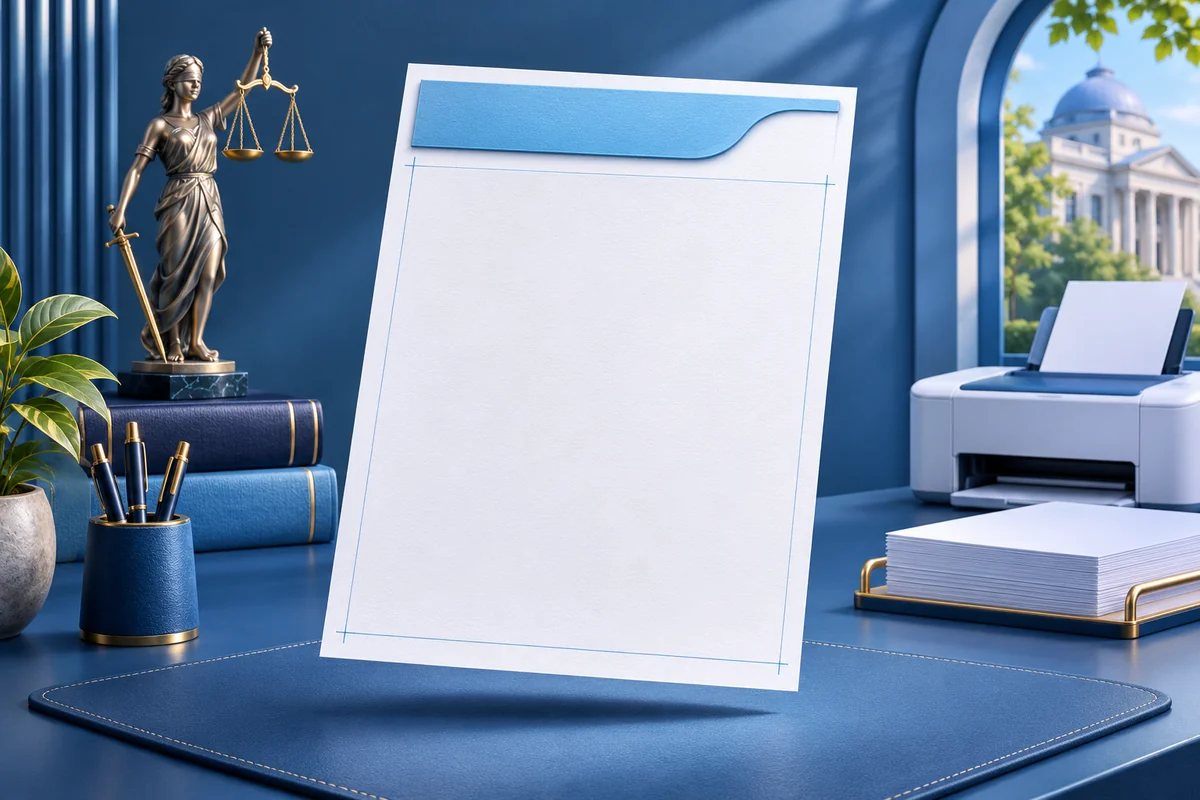
در پایان چه چیزی میسازی؟
- جدا کردن Header از متن اصلی
- ساخت نسخه قابل ویرایش و نسخه اشتراک
- کنترل خروجی دوصفحهای پیش از استفاده
۱. اول اندازه صفحه و اطلاعات را مشخص کن
فایل تمرینی این درس یک نمونه آموزشی است، نه سربرگ رسمی شخص یا مرجع قضایی. پیش از نوشتن، اندازه صفحه را برای خروجی مورد نظر انتخاب کن؛ در نمونه از A4 استفاده شده است. نام، عنوان حرفهای و اطلاعات تماس را فقط از داده صحیح خودت جایگزین کن. برای تمرین از عبارتهای داخل کروشه استفاده کن و شماره پروانه یا نشان رسمی ساختگی نساز.
برای حاشیهها فضای کافی در نظر بگیر و به محدودیت چاپگر هم توجه کن. اندازههای نمونه، پیشنهاد طراحیاند و الزام قانونی واحدی برای تمام اوراق قضایی معرفی نمیشوند. فایل را با نامی روشن مثل «سربرگ تمرینی نسخه یک» ذخیره کن تا با سند آماده ارسال اشتباه نشود.
۲. سربرگ را در جای خودش بساز
در Word بخش Insert و سپس Header را باز کن و اطلاعات ثابت را در همان ناحیه بگذار. برای بازگشت به متن از بستن Header یا کلید Escape استفاده کن. برای تغییر سربرگ موجود نیز میتوان ناحیه بالای صفحه را باز کرد. نام دقیق فرمانها در نسخه وب، مک و ویندوز ممکن است متفاوت باشد.
متن بدنه را با فاصله و Enter زیاد به پایین هل نده. به جای تکیه بر فضای خالی، جدا بودن ناحیه سربرگ و بدنه را حفظ کن. در تمرین، یک خط معرفی و یک خط اطلاعات تماس کافی است. اگر صفحه نخست باید متفاوت باشد، گزینه Different First Page را بررسی کن و صفحه دوم را هم ببین.
۳. دو صفحه بساز و تغییر را امتحان کن
یک عنوان و چند پاراگراف ساختگی به متن اضافه کن تا سند دو صفحه شود. سپس پاراگرافی در ابتدای بدنه درج کن. سربرگ نباید مثل یک پاراگراف معمولی به میانه متن منتقل شود. متن طولانی را هم در پیشنمایش چاپ ببین؛ برخورد سربرگ با متن، خروج اطلاعات از حاشیه یا شکسته شدن شماره تماس را اصلاح کن.
برای نام و عنوان از قلم خوانا و اندازه محدود استفاده کن. استفاده از رنگ روشن برای متن اصلی خوانایی چاپ سیاهوسفید را کم میکند. جلوه تزئینی نباید جای اطلاعات ضروری را بگیرد. کاربر باید بتواند صاحب سربرگ و راه ارتباط را بدون جستوجو تشخیص دهد.
۴. نسخه اشتراک را جدا بررسی کن
نسخه قابل ویرایش را نگه دار و یک PDF جدا بساز. در Word وب، مسیر File سپس Export امکان دریافت PDF را میدهد؛ گزینه همراه نظرها با نسخه بدون نظر متفاوت است. پیش از اشتراک، هر دو صفحه PDF را باز کن و وجود اطلاعات نمونه، نظرها، جاافتادگی حروف و برش حاشیه را بررسی کن.
PDF را فقط از روی بند انگشتی تأیید نکن. یک بار در اندازه واقعی نگاه کن و اگر قرار است چاپ شود، نتیجه چاپ آزمایشی را هم بسنج. ذخیره PDF جای نگهداری نسخه Word را نمیگیرد؛ فایل مادر باید برای اصلاحهای بعدی باقی بماند.
سربرگی که با افزودن پاراگراف جابهجا میشود
در نسخه اول، نام دفتر با چند فاصله و خط خالی در ابتدای متن نوشته شده است. با اضافه شدن یک بند، اطلاعات تماس به صفحه دوم میرود. در نسخه دوم، اطلاعات ثابت در Header قرار دارد و بدنه مستقل است.
- مسئله نسخه اول، استفاده از بدنه برای چیدمان ثابت است.
- در نسخه دوم باید فاصله Header و بدنه و صفحه دوم کنترل شود.
- در هر دو نسخه، باقی ماندن نام یا شماره نمونه در خروجی، خطای تحویل است.
نوبت توست؛ تصمیم بگیر
فایل Word تمرینی را دانلود کن و سپس این سه کنترل را انجام بده.
تمرین تألیفی پارسی آکادمی؛ نتیجهٔ خودآزمایی است و مدرک مهارت نیست.چکلیست تحویل سربرگ
روی یک نسخه کپی از قالب تمرینی کار کن؛ پس از هر آزمون نتیجه را بنویس.
فقط با اطلاعات ساختگی تمرین کن. متن با انتخاب «ذخیره کاربرگ» در فضای مطالعه همین حساب ذخیره میشود؛ انتقال به حساب تابع وضعیت همگامسازی است.
نمونه را پس از نوشتن مقایسه کن
اندازه: A4 اطلاعات نمونه: هنوز جایگزین نشده؛ قابل ارسال نیست آزمون: یک پاراگراف به ابتدا اضافه شد و سربرگ ثابت ماند PDF: هر دو صفحه کنترل شد اقدام بعدی: تکمیل مشخصات صحیح و چاپ آزمایشی
این خطاها را تکرار نکن
- چیدن سربرگ با Enter و فاصلههای متعدد
- نادیده گرفتن صفحه دوم و حاشیه چاپ
- باقی گذاشتن مشخصات نمونه در فایل تحویلی
منابع و روش تهیه
منابعِ هر بخش کنار همان بخش آمدهاند. مثالها، پرسشها و کاربرگها تألیفیاند؛ پیش از استفاده در پرونده، متن جاری و وضعیت همان پرونده بررسی شود.
- Microsoft Support: Insert a header or footer
راهنمای رسمی ساخت و ویرایش سربرگ؛ نام گزینهها با نسخه و زبان Word تفاوت دارد.
- Microsoft Support: Export Word document as PDF
این صفحه درباره Word for the web است؛ گزینه خروجی همراه نظرها را از خروجی بدون نظر جدا میکند.
کارگاه بعدی
چطور دادخواست را در Word مرتب و آماده خروجی کنم؟
با یک پرونده ساختگی، متن را به عنوانها و بندهای منظم تبدیل میکنی، پیوستها را قابل ارجاع میسازی و خروجی قابل خواندن میگیری. این فایل جای فرم رسمی ثبت دادخواست را نمیگیرد.
آموزش، تمرین و کاربرگ ←
از حرفهای موکل چطور یک دادخواست دقیق بسازم؟
روایت پراکنده یک اختلاف ساختگی را به جدول واقعیت، خواسته و دلیل تبدیل کنید؛ پیش از نوشتن دادخواست، جای خالی اطلاعات را پیدا کنید.
آموزش، تمرین و کاربرگ ←